Domain zdn.de kaufen?
Wir ziehen mit dem Projekt
zdn.de um.
Sind Sie am Kauf der Domain
zdn.de interessiert?
domain@kv-gmbh.de · 0541-91531010
Domain zdn.de kaufen?
Ist der VSDC Free Video Editor empfehlenswert?
Der VSDC Free Video Editor ist eine gute Option für Anfänger und Hobby-Videobearbeiter. Er bietet eine Vielzahl von Funktionen und Effekten, die es ermöglichen, Videos zu schneiden, zu bearbeiten und zu exportieren. Allerdings kann die Benutzeroberfläche etwas komplex sein und es kann einige Zeit dauern, sich mit den verschiedenen Funktionen vertraut zu machen. **
Warum stürzt der VSDC Free Video Editor beim Konvertieren ab?
Es gibt verschiedene mögliche Gründe, warum der VSDC Free Video Editor beim Konvertieren abstürzen könnte. Es könnte an einem Fehler in der Software selbst liegen, an einer Inkompatibilität mit dem verwendeten Dateiformat oder an unzureichenden Systemressourcen auf dem Computer. Es könnte auch sein, dass das Video, das konvertiert werden soll, beschädigt ist oder bestimmte Eigenschaften aufweist, die von der Software nicht unterstützt werden. **


Ähnliche Suchbegriffe für VSDC Free Video Editor
Top-Angebote
Produkte zum Begriff VSDC Free Video Editor:
-
Heger, Marie: Think free - Pferdegerechte KommunikationThink free - Pferdegerechte Kommunikation , Ohne Kommunikation geht nichts. Was zwischen Menschen schon mitunter schwierig ist, nimmt zwischen Mensch und Pferd noch eine ganz andere Dimension ein. Begleiten Sie Marie Heger bei ihrer Beziehungsarbeit, die auf gelingender Kommunikation beruht, und lernen Sie, Ihren eigenen Körper besser wahrzunehmen und achtsam einzusetzen. Bei dieser Art der Pferdeausbildung begegnen sich zwei Individuen in einem Dialog, der von Respekt für die Natur des Pferdes, Selbstreflexion und Empathie geprägt ist. . , > , Erscheinungsjahr: 20230120, Produktform: Leinen, Autoren: Heger, Marie, Seitenzahl/Blattzahl: 200, Abbildungen: 150 farbige Fotos, Keyword: Pferdeausbildung; Bodenarbeit; Zirkustricks; Vertrauen; Dressur; Pferdeverhalten; Beziehung Pferd; Übungen Pferd; Pferdekommunikation; kommunizieren mit Pferden; Ausbildung; Problem Pferd, Fachschema: Hippologie~Pferd~Sportpferd, Thema: Verstehen, Warengruppe: HC/Pferdesport, Fachkategorie: Pferde und Ponys: Sachbuch, Thema: Orientieren, Text Sprache: ger, UNSPSC: 49019900, Warenverzeichnis für die Außenhandelsstatistik: 49019900, Verlag: Franckh-Kosmos, Verlag: Franckh-Kosmos, Verlag: Franckh-Kosmos, Verlag: Franckh-Kosmos Verlags-GmbH & Co. KG, Länge: 241, Breite: 176, Höhe: 19, Gewicht: 796, Produktform: Gebunden, Genre: Sachbuch/Ratgeber, Genre: Sachbuch/Ratgeber, Herkunftsland: DEUTSCHLAND (DE), Katalog: deutschsprachige Titel, Katalog: Gesamtkatalog, Katalog: Lagerartikel, Book on Demand, ausgew. Medienartikel, Relevanz: 0012, Tendenz: +1, Unterkatalog: AK, Unterkatalog: Bücher, Unterkatalog: Hardcover, Unterkatalog: Lagerartikel, WolkenId: 284873430,00 €*Versand: 0,00 €Sichere Weiterleitung zum Anbieter
-
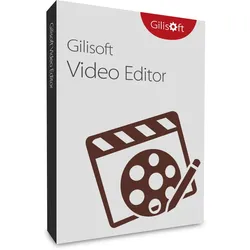
Gilisoft Video EditorGilisoft Video Editor - Leistungsstarke und einfache Videobearbeitung Gilisoft Video Editor ist eine der einfachsten und gleichzeitig leistungsstärksten Videobearbeitungssoftwarelösungen. Es bietet eine Vielzahl von Funktionen zur Bearbeitung von Musik- und Videodateien, einschließlich Videoschnitt, Batch-Schnitt, Videozusammenführung, Videoteilung, Video-Rückwärtswiedergabe, Videoverbesserung und vielem mehr. Hauptfunktionen Videoschnitt: Schneiden Sie lange Videodateien einfach in kleinere Teile ohne Qualitätsverlust. Der Batch-Cutter ermöglicht das gleichzeitige Schneiden mehrerer Videodateien. Erweiterter Videoschnitt: Schneiden Sie Videos in mehrere Teile und fügen Sie Wasserzeichen, Untertitel, Rotationen, Zuschnitte, Helligkeitseinstellungen, Filter und mehr hinzu. Videozusammenführung: Fügen Sie mehrere Videodateien zu einer zusammen mit einer Vielzahl von Übergangseffekten. Unterstützt sowohl das Zusammenfügen von Videos im gleichen Format als auch in verschiedenen Formaten. Videoteilung: Teilen Sie Videos in Segmente nach Zeit, Dateigröße oder benutzerdefinierten Schnittpunkten. Geschwindigkeit und Effekte anpassen: Passen Sie die Videogeschwindigkeit an, verbessern Sie die Videoqualität, fügen Sie Bildeffekte und Filter hinzu und stellen Sie Helligkeit, Kontrast und Sättigung ein. Wasserzeichen hinzufügen: Platzieren Sie digitale Wasserzeichen, Logos, Texte oder Videos über bestehende Videos zum Schutz oder zur Kommentierung. Text/Untertitel hinzufügen: Betten Sie Untertitel dauerhaft in Videos ein und unterstützen Sie ASS- und SRT-Formate mit sofortiger Vorschau und dynamischen Anpassungen. Lautstärke anpassen/Musik hinzufügen: Fügen Sie Audiospuren zu Videos hinzu und passen Sie die Lautstärkepegel an. Video drehen: Drehen Sie Videodateien, um Ausrichtungsfehler zu korrigieren. Video zuschneiden: Schneiden Sie unerwünschte Bereiche aus Videos heraus und verbessern Sie diese mit visuellen Effekten und Titeln. GIF-Ersteller: Erstellen Sie GIFs aus Videos oder konvertieren Sie Fotos in animierte GIFs. Video zu Foto: Erfassen Sie hochwertige Bilder aus Videos. Videokompression: Komprimieren Sie Videodateien ohne signifikanten Qualitätsverlust mit einer Vielzahl von Konvertierungsvoreinstellungen. Videoverbesserung: Passen Sie Farbeinstellungen manuell an, um die Videoqualität zu verbessern. Videostabilisierung: Wandeln Sie verwackelte Videos in glatte, stabilisierte Videos um. 2D-zu-3D-Videokonverter: Konvertieren Sie 2D-Videos in 3D-Formate mit hoher Qualität. Video-Downloader: Laden Sie Videos von verschiedenen Websites auf Ihr Gerät herunter. Beauty-Kamera: Erfassen Sie atemberaubende Videos mit KI-gestützter Hintergrundentfernung und verschönernden Filtern. Video-Schönheit: Verbessern Sie Gesichtsmerkmale in Videos mit Werkzeugen zum Glätten der Haut, Aufhellen der Augen und mehr. PPT zu Video & Doc zu Video: Konvertieren Sie PowerPoint-Präsentationen und Dokumente in Videoformate mit Animationen und Voiceovers. AI Frame Interpolation: Verwenden Sie KI, um zusätzliche Frames für eine flüssigere Videowiedergabe zu erstellen. Video zu SRT & Audio zu SRT: Extrahieren Sie Untertitel aus Video- und Audiodateien. Video-Matting: Trennen Sie Vordergrundobjekte von Hintergründen für fortschrittliche visuelle Effekte. Text zu Audio: Konvertieren Sie geschriebenen Text in gesprochene Worte für Voiceovers. Shot Split: Identifizieren und trennen Sie einzelne Aufnahmen innerhalb eines Videos. Stille entfernen: Entfernen Sie automatisch stille Teile aus Audiotracks für ein flüssigeres Hörerlebnis. Warum Gilisoft Video Editor? Gilisoft Video Editor bietet eine intuitive Benutzeroberfläche kombiniert mit leistungsstarken Funktionen, wodurch es die ideale Wahl für Anfänger und Profis ist. Egal ob Sie schneiden, zusammenfügen oder Ihre Videos verbessern möchten, Gilisoft Video Editor bietet alle Werkzeuge, die Sie benötigen, um qualitativ hochwertige, professionell aussehende Videos zu erstellen. Gilisoft Video Editor ist die perfekte Lösung für alle, die Videos einfach und präzise bearbeiten möchten. Von grundlegenden Schnitten und Zusammenfügungen bis hin zu fortschrittlichen Verbesserungen und Effekten deckt diese Software alle Ihre Videobearbeitungsbedürfnisse ab. Laden Sie noch heute Gilisoft Video Editor herunter und entfesseln Sie Ihre Kreativität! Systemanforderungen Windows 2000/XP/7/10/11 (32 bits &64 bits) macOS 10.14 (Mojave) Android31,95 €*Versand: 0,00 €Sichere Weiterleitung zum Anbieter

-
Wie kann man in VSDC Free Video Editor Videos stumm schalten?
Um ein Video in VSDC Free Video Editor stumm zu schalten, klicken Sie auf das Video in der Timeline und wählen Sie dann die Option "Audio entfernen" aus dem Kontextmenü. Dadurch wird der Ton des Videos entfernt und es bleibt stumm. **
-
Wie kann man die Qualität der Videos beim VSDC Free Video Editor verbessern?
Um die Qualität der Videos beim VSDC Free Video Editor zu verbessern, gibt es einige Schritte, die du befolgen kannst. Zuerst solltest du sicherstellen, dass du die richtigen Einstellungen für die Videoauflösung und den Codec auswählst. Du kannst auch die Bitrate erhöhen, um eine bessere Bildqualität zu erzielen. Schließlich kannst du auch Filter und Effekte verwenden, um das Video zu optimieren und die Qualität zu verbessern. **
-
Was sind mögliche Fehler bei der Konvertierung mit dem VSDC Free Video Editor?
Mögliche Fehler bei der Konvertierung mit dem VSDC Free Video Editor können auftreten, wenn das Ausgangsformat nicht unterstützt wird oder wenn die Einstellungen für die Konvertierung nicht korrekt gewählt wurden. Ein weiterer Fehler kann auftreten, wenn die Datei beschädigt ist oder wenn es Probleme mit der Software selbst gibt. **
-
Woran liegt es, dass VSDC Free Video Editor einen Fehler beim Lesen der Quelldatei hat?
Es gibt verschiedene mögliche Gründe, warum VSDC Free Video Editor einen Fehler beim Lesen der Quelldatei hat. Es könnte sein, dass die Datei beschädigt ist oder in einem nicht unterstützten Format vorliegt. Es könnte auch sein, dass es ein Problem mit der Software selbst gibt, wie zum Beispiel eine veraltete Version oder Inkompatibilität mit dem Betriebssystem. Es könnte auch sein, dass die Datei von einem anderen Programm oder einer anderen Quelle erstellt wurde und daher nicht richtig von VSDC erkannt wird. **
Wie exportiere ich ein Projekt im VSDC Video Editor?
Um ein Projekt im VSDC Video Editor zu exportieren, klicken Sie auf die Schaltfläche "Exportieren Projekt" in der Symbolleiste. Wählen Sie dann das gewünschte Ausgabeformat und die Einstellungen aus und geben Sie den Dateinamen und Speicherort für die exportierte Datei an. Klicken Sie abschließend auf "Exportieren", um den Exportvorgang zu starten. **
Warum ruckelt die Vorschau des VSDC Free Video Editors?
Es gibt mehrere mögliche Gründe, warum die Vorschau des VSDC Free Video Editors ruckeln könnte. Einer davon könnte sein, dass die Systemanforderungen des Programms nicht erfüllt werden. Es könnte auch sein, dass das Videoformat nicht optimal für die Vorschau ist oder dass die Dateigröße des Videos zu groß ist. Es könnte auch an der Leistung des Computers liegen, insbesondere wenn andere Programme im Hintergrund ausgeführt werden. **
Top-Angebote
Produkte zum Begriff VSDC Free Video Editor:
-
AVS Video EditorAVS Video Editor ? Leistungsstarke Videobearbeitung für Windows in HD, Full HD und 4K Videos sind heute ein fester Bestandteil der digitalen Kommunikation. Ob für YouTube, Social Media, Unternehmenspräsentationen, Schulungsvideos oder private Erinnerungen ? hochwertige Videoinhalte gewinnen kontinuierlich an Bedeutung. Mit dem AVS Video Editor erhalten Anwender eine umfassende Videobearbeitungssoftware für Windows, die professionelle Funktionen mit einer benutzerfreundlichen Oberfläche kombiniert. Die Software wurde entwickelt, um sowohl Einsteigern als auch erfahrenen Anwendern die Erstellung hochwertiger Videos zu ermöglichen. Dank zahlreicher Bearbeitungswerkzeuge, moderner Effekte, umfangreicher Formatunterstützung und leistungsstarker Exportoptionen eignet sich AVS Video Editor für nahezu jede Art von Videoprojekt. Wer bereits auf einem modernen System mit Windows 11 oder Windows...49,99 €*Versand: 0,00 €Sichere Weiterleitung zum Anbieter
-
Gilisoft Video EditorGilisoft Video Editor - Leistungsstarkes Videobearbeitungstool Gilisoft Video Editor - Leistungsstarkes Videobearbeitungstool Leistungsstarke Videobearbeitungsfunktionen Der Gilisoft Video Editor ist eine umfassende Videobearbeitungssoftware, die Benutzern eine Vielzahl von Tools und Funktionen zur Verfügung stellt, um ihre Videos zu bearbeiten, zu optimieren und zu personalisieren. Hier sind einige der herausragenden Merkmale und Funktionen: 1. Videozusammenführung und -schneiden Mit diesem Videoeditor können Sie mehrere Videoclips zu einem nahtlosen Video kombinieren. Sie können auch unerwünschte Teile aus Ihren Videos schneiden, um das gewünschte Ergebnis zu erzielen. Dies ist besonders nützlich, um längere Aufnahmen zu kürzen oder störende Elemente zu entfernen. 2. Videoeffekte und Filter Der Gilisoft Video Editor bietet eine Vielzahl von Videoeffekten und Filtern, um Ihren Aufnah...49,95 €*Versand: 0,00 €Sichere Weiterleitung zum Anbieter
-
Heger, Marie: Think free - Pferdegerechte KommunikationThink free - Pferdegerechte Kommunikation , Ohne Kommunikation geht nichts. Was zwischen Menschen schon mitunter schwierig ist, nimmt zwischen Mensch und Pferd noch eine ganz andere Dimension ein. Begleiten Sie Marie Heger bei ihrer Beziehungsarbeit, die auf gelingender Kommunikation beruht, und lernen Sie, Ihren eigenen Körper besser wahrzunehmen und achtsam einzusetzen. Bei dieser Art der Pferdeausbildung begegnen sich zwei Individuen in einem Dialog, der von Respekt für die Natur des Pferdes, Selbstreflexion und Empathie geprägt ist. . , > , Erscheinungsjahr: 20230120, Produktform: Leinen, Autoren: Heger, Marie, Seitenzahl/Blattzahl: 200, Abbildungen: 150 farbige Fotos, Keyword: Pferdeausbildung; Bodenarbeit; Zirkustricks; Vertrauen; Dressur; Pferdeverhalten; Beziehung Pferd; Übungen Pferd; Pferdekommunikation; kommunizieren mit Pferden; Ausbildung; Problem Pferd, Fachschema: Hippologie~Pferd~Sportpferd, Thema: Verstehen, Warengruppe: HC/Pferdesport, Fachkategorie: Pferde und Ponys: Sachbuch, Thema: Orientieren, Text Sprache: ger, UNSPSC: 49019900, Warenverzeichnis für die Außenhandelsstatistik: 49019900, Verlag: Franckh-Kosmos, Verlag: Franckh-Kosmos, Verlag: Franckh-Kosmos, Verlag: Franckh-Kosmos Verlags-GmbH & Co. KG, Länge: 241, Breite: 176, Höhe: 19, Gewicht: 796, Produktform: Gebunden, Genre: Sachbuch/Ratgeber, Genre: Sachbuch/Ratgeber, Herkunftsland: DEUTSCHLAND (DE), Katalog: deutschsprachige Titel, Katalog: Gesamtkatalog, Katalog: Lagerartikel, Book on Demand, ausgew. Medienartikel, Relevanz: 0012, Tendenz: +1, Unterkatalog: AK, Unterkatalog: Bücher, Unterkatalog: Hardcover, Unterkatalog: Lagerartikel, WolkenId: 284873430,00 €*Versand: 0,00 €Sichere Weiterleitung zum Anbieter
-
Gilisoft Video EditorGilisoft Video Editor - Leistungsstarke und einfache Videobearbeitung Gilisoft Video Editor ist eine der einfachsten und gleichzeitig leistungsstärksten Videobearbeitungssoftwarelösungen. Es bietet eine Vielzahl von Funktionen zur Bearbeitung von Musik- und Videodateien, einschließlich Videoschnitt, Batch-Schnitt, Videozusammenführung, Videoteilung, Video-Rückwärtswiedergabe, Videoverbesserung und vielem mehr. Hauptfunktionen Videoschnitt: Schneiden Sie lange Videodateien einfach in kleinere Teile ohne Qualitätsverlust. Der Batch-Cutter ermöglicht das gleichzeitige Schneiden mehrerer Videodateien. Erweiterter Videoschnitt: Schneiden Sie Videos in mehrere Teile und fügen Sie Wasserzeichen, Untertitel, Rotationen, Zuschnitte, Helligkeitseinstellungen, Filter und mehr hinzu. Videozusammenführung: Fügen Sie mehrere Videodateien zu einer zusammen mit einer Vielzahl von Übergangseffekten. Unterstützt sowohl das Zusammenfügen von Videos im gleichen Format als auch in verschiedenen Formaten. Videoteilung: Teilen Sie Videos in Segmente nach Zeit, Dateigröße oder benutzerdefinierten Schnittpunkten. Geschwindigkeit und Effekte anpassen: Passen Sie die Videogeschwindigkeit an, verbessern Sie die Videoqualität, fügen Sie Bildeffekte und Filter hinzu und stellen Sie Helligkeit, Kontrast und Sättigung ein. Wasserzeichen hinzufügen: Platzieren Sie digitale Wasserzeichen, Logos, Texte oder Videos über bestehende Videos zum Schutz oder zur Kommentierung. Text/Untertitel hinzufügen: Betten Sie Untertitel dauerhaft in Videos ein und unterstützen Sie ASS- und SRT-Formate mit sofortiger Vorschau und dynamischen Anpassungen. Lautstärke anpassen/Musik hinzufügen: Fügen Sie Audiospuren zu Videos hinzu und passen Sie die Lautstärkepegel an. Video drehen: Drehen Sie Videodateien, um Ausrichtungsfehler zu korrigieren. Video zuschneiden: Schneiden Sie unerwünschte Bereiche aus Videos heraus und verbessern Sie diese mit visuellen Effekten und Titeln. GIF-Ersteller: Erstellen Sie GIFs aus Videos oder konvertieren Sie Fotos in animierte GIFs. Video zu Foto: Erfassen Sie hochwertige Bilder aus Videos. Videokompression: Komprimieren Sie Videodateien ohne signifikanten Qualitätsverlust mit einer Vielzahl von Konvertierungsvoreinstellungen. Videoverbesserung: Passen Sie Farbeinstellungen manuell an, um die Videoqualität zu verbessern. Videostabilisierung: Wandeln Sie verwackelte Videos in glatte, stabilisierte Videos um. 2D-zu-3D-Videokonverter: Konvertieren Sie 2D-Videos in 3D-Formate mit hoher Qualität. Video-Downloader: Laden Sie Videos von verschiedenen Websites auf Ihr Gerät herunter. Beauty-Kamera: Erfassen Sie atemberaubende Videos mit KI-gestützter Hintergrundentfernung und verschönernden Filtern. Video-Schönheit: Verbessern Sie Gesichtsmerkmale in Videos mit Werkzeugen zum Glätten der Haut, Aufhellen der Augen und mehr. PPT zu Video & Doc zu Video: Konvertieren Sie PowerPoint-Präsentationen und Dokumente in Videoformate mit Animationen und Voiceovers. AI Frame Interpolation: Verwenden Sie KI, um zusätzliche Frames für eine flüssigere Videowiedergabe zu erstellen. Video zu SRT & Audio zu SRT: Extrahieren Sie Untertitel aus Video- und Audiodateien. Video-Matting: Trennen Sie Vordergrundobjekte von Hintergründen für fortschrittliche visuelle Effekte. Text zu Audio: Konvertieren Sie geschriebenen Text in gesprochene Worte für Voiceovers. Shot Split: Identifizieren und trennen Sie einzelne Aufnahmen innerhalb eines Videos. Stille entfernen: Entfernen Sie automatisch stille Teile aus Audiotracks für ein flüssigeres Hörerlebnis. Warum Gilisoft Video Editor? Gilisoft Video Editor bietet eine intuitive Benutzeroberfläche kombiniert mit leistungsstarken Funktionen, wodurch es die ideale Wahl für Anfänger und Profis ist. Egal ob Sie schneiden, zusammenfügen oder Ihre Videos verbessern möchten, Gilisoft Video Editor bietet alle Werkzeuge, die Sie benötigen, um qualitativ hochwertige, professionell aussehende Videos zu erstellen. Gilisoft Video Editor ist die perfekte Lösung für alle, die Videos einfach und präzise bearbeiten möchten. Von grundlegenden Schnitten und Zusammenfügungen bis hin zu fortschrittlichen Verbesserungen und Effekten deckt diese Software alle Ihre Videobearbeitungsbedürfnisse ab. Laden Sie noch heute Gilisoft Video Editor herunter und entfesseln Sie Ihre Kreativität! Systemanforderungen Windows 2000/XP/7/10/11 (32 bits &64 bits) macOS 10.14 (Mojave) Android31,95 €*Versand: 0,00 €Sichere Weiterleitung zum Anbieter
-
Ist der VSDC Free Video Editor empfehlenswert?
Der VSDC Free Video Editor ist eine gute Option für Anfänger und Hobby-Videobearbeiter. Er bietet eine Vielzahl von Funktionen und Effekten, die es ermöglichen, Videos zu schneiden, zu bearbeiten und zu exportieren. Allerdings kann die Benutzeroberfläche etwas komplex sein und es kann einige Zeit dauern, sich mit den verschiedenen Funktionen vertraut zu machen. **
-
Warum stürzt der VSDC Free Video Editor beim Konvertieren ab?
Es gibt verschiedene mögliche Gründe, warum der VSDC Free Video Editor beim Konvertieren abstürzen könnte. Es könnte an einem Fehler in der Software selbst liegen, an einer Inkompatibilität mit dem verwendeten Dateiformat oder an unzureichenden Systemressourcen auf dem Computer. Es könnte auch sein, dass das Video, das konvertiert werden soll, beschädigt ist oder bestimmte Eigenschaften aufweist, die von der Software nicht unterstützt werden. **
-
Wie kann man in VSDC Free Video Editor Videos stumm schalten?
Um ein Video in VSDC Free Video Editor stumm zu schalten, klicken Sie auf das Video in der Timeline und wählen Sie dann die Option "Audio entfernen" aus dem Kontextmenü. Dadurch wird der Ton des Videos entfernt und es bleibt stumm. **
-
Wie kann man die Qualität der Videos beim VSDC Free Video Editor verbessern?
Um die Qualität der Videos beim VSDC Free Video Editor zu verbessern, gibt es einige Schritte, die du befolgen kannst. Zuerst solltest du sicherstellen, dass du die richtigen Einstellungen für die Videoauflösung und den Codec auswählst. Du kannst auch die Bitrate erhöhen, um eine bessere Bildqualität zu erzielen. Schließlich kannst du auch Filter und Effekte verwenden, um das Video zu optimieren und die Qualität zu verbessern. **
Ähnliche Suchbegriffe für VSDC Free Video Editor
-
Was sind mögliche Fehler bei der Konvertierung mit dem VSDC Free Video Editor?
Mögliche Fehler bei der Konvertierung mit dem VSDC Free Video Editor können auftreten, wenn das Ausgangsformat nicht unterstützt wird oder wenn die Einstellungen für die Konvertierung nicht korrekt gewählt wurden. Ein weiterer Fehler kann auftreten, wenn die Datei beschädigt ist oder wenn es Probleme mit der Software selbst gibt. **
-
Woran liegt es, dass VSDC Free Video Editor einen Fehler beim Lesen der Quelldatei hat?
Es gibt verschiedene mögliche Gründe, warum VSDC Free Video Editor einen Fehler beim Lesen der Quelldatei hat. Es könnte sein, dass die Datei beschädigt ist oder in einem nicht unterstützten Format vorliegt. Es könnte auch sein, dass es ein Problem mit der Software selbst gibt, wie zum Beispiel eine veraltete Version oder Inkompatibilität mit dem Betriebssystem. Es könnte auch sein, dass die Datei von einem anderen Programm oder einer anderen Quelle erstellt wurde und daher nicht richtig von VSDC erkannt wird. **
-
Wie exportiere ich ein Projekt im VSDC Video Editor?
Um ein Projekt im VSDC Video Editor zu exportieren, klicken Sie auf die Schaltfläche "Exportieren Projekt" in der Symbolleiste. Wählen Sie dann das gewünschte Ausgabeformat und die Einstellungen aus und geben Sie den Dateinamen und Speicherort für die exportierte Datei an. Klicken Sie abschließend auf "Exportieren", um den Exportvorgang zu starten. **
-
Warum ruckelt die Vorschau des VSDC Free Video Editors?
Es gibt mehrere mögliche Gründe, warum die Vorschau des VSDC Free Video Editors ruckeln könnte. Einer davon könnte sein, dass die Systemanforderungen des Programms nicht erfüllt werden. Es könnte auch sein, dass das Videoformat nicht optimal für die Vorschau ist oder dass die Dateigröße des Videos zu groß ist. Es könnte auch an der Leistung des Computers liegen, insbesondere wenn andere Programme im Hintergrund ausgeführt werden. **
* Alle Preise verstehen sich inklusive der gesetzlichen Mehrwertsteuer und ggf. zuzüglich Versandkosten. Die Angebotsinformationen basieren auf den Angaben des jeweiligen Shops und werden über automatisierte Prozesse aktualisiert. Eine Aktualisierung in Echtzeit findet nicht statt, so dass es im Einzelfall zu Abweichungen kommen kann. ** Hinweis: Teile dieses Inhalts wurden von KI erstellt.